
はじめてのMac開発環境
2019.03.05




こんにちは、千田です。
早いもので、もう3月ですね。
3月と言えば「卒業」のイメージですけど、今年は何を卒業しようかしらーなんて
毎年一瞬考えますが一瞬なので特に変化がありません。。。
そんな千田ですが、今年はちょっと「卒業」っぽいことがありました。
仕事で使うPCは社会人になってからずっとWindowsだったのですがスワローに入社してから
Macになりました!
Windows卒業です!だいぶ無理矢理です!!実際は2月からMacですが気にしません!!!
というわけで、
今回ははじめてMacをセットアップした時にインストールしたものについて書いてみたいと思います。
一応エンジニアの端くれですので、開発用に色々入れました。
「そんなの知ってるぜ!」って方は読み飛ばしてくださいませ。
では、早速書いていきます。
環境
端末: MacBook Pro
OS:macOS Mojave バージョン 10.14.3
やったこと
Homebrewのインストール
Macで諸々インストール方法を調べた時にHomebrewというのが必ず引っかかってきました。
ところでHomebrewってなんでしょう?
調べたところmacOSでメジャーなパッケージ管理ソフトとのこと。Linuxでいうとこのyumみたいなものですね。
早速インストールと思いきや、HomebrewのインストールにはCommand Line Tools for Xcode
というものが必要とのこと。
なのでまずはXcode諸々をインストールします。
▼Command Line Tools for Xcodeをインストールする
まず、AppストアからXcodeをインストールします。
次に、Command Line Tools for Xcodeをインストールします。
[cc_bash] $ xcode-select –install xcode-select
: note: install requested for command line developer tools
[/cc_bash]
途中でダイアログが表示されたら「インストール」を選択して、利用規約に同意して先に進みます。
▼Home brewをインストールする
Homebrewのサイトにコマンドが記載されているので、それを実行します。
[cc_bash]
$ /usr/bin/ruby -e “$(curl -fsSL https://raw.githubusercontent.com/Homebrew/install/master/install)”
==> This script will install:
/usr/local/bin/brew
/usr/local/share/doc/homebrew
/usr/local/share/man/man1/brew.1
/usr/local/share/zsh/site-functions/_brew
/usr/local/etc/bash_completion.d/brew
/usr/local/Homebrew
Press RETURN to continue or any other key to abort
Downloading and installing Homebrew…
remote: Enumerating objects: 737 done.
〜(中略)〜
Resolving deltas: 100% (791/791),completed with 233 local objects.
[/cc_bash]
終了したらHomebrewが使えるようになっているか確認します。
[cc_bash]
$ brew -v
Homebrew 2.0.2
Homebrew/homebrew-core (git revision 67e8; last commit 2019-02-28)
[/cc_bash]
バージョンが表示されたら完了です。
Node.jsのインストール
千田はNode.jsの開発を担当しているのでNode.jsをインストールしました。
Homebrewをインストールしたので、Node.jsのインストールもHomebrewでやりました。
▼nodebrewをインストールする
nodebrewはNode.jsのバージョン管理ツール。これを入れると複数のNode.jsをインストールしたり、
切り替え等ができるようです。他にもnやnvmというバージョン管理ツールもあるようですが、今回はnodebrewでやります。
[cc_bash]
$ brew install nodebrew
[/cc_bash]
▼bash_profileを修正して、nodebrewのパスを通す。
こんな感じに環境変数の設定と.bashrcの読み込み部分を修正します。
[cc_bash]
export PATH=$HOME/.nodebrew/current/bin:$PATH
if [ -f ~/.bashrc ] ; then
. ~/.bashrc
fi
[/cc_bash]
追記したら、環境変数を反映させます。
[cc_bash]
$ source ~/.bash_profile
[/cc_bash]
▼Node.jsをインストールする
下記のコマンドでインストールできるNode.jsのバージョンが確認できます
[cc_bash]
$ nodebrew ls-remote
v0.0.1 v0.0.2 v0.0.3 v0.0.4 v0.0.5 v0.0.6
〜中略〜
v10.0.0 v10.1.0 v10.2.0 v10.2.1 v10.3.0 v10.4.0 v10.4.1 v10.5.0
v10.6.0 v10.7.0 v10.8.0 v10.9.0 v10.10.0 v10.11.0 v10.12.0 v10.13.0
v10.14.0 v10.14.1 v10.14.2 v10.15.0 v10.15.1 v10.15.2
[/cc_bash]
下記のようなエラーが発生した場合はディレクトリを作成します。
[cc_bash]
Fetching: https://nodejs.org/dist/v7.10.0/node-v7.10.0-darwin-x64.tar.gz
Warning: Failed to create the file
Warning: /Users/whoami/.nodebrew/src/v7.10.0/node-v7.10.0-darwin-x64.tar.gz: No such file or directory
[/cc_bash]
[cc_bash]
$ mkdir -p ~/.nodebrew/src
[/cc_bash]
最新の安定版をインストールする時は下記のコマンドでインストールできます。
[cc_bash]
$ nodebrew install-binary stable
[/cc_bash]
ちなみにバージョン指定する時はこんな感じ。
[cc_bash]
$ nodebrew install-binary v10.15.2
[/cc_bash]
使用するバージョンを有効化します。
[cc_bash]
$ nodebrew use v10.15.2
[/cc_bash]
最後にバージョン確認。
[cc_bash]
$ node -v
[/cc_bash]
これで有効化したバージョンが表示されたらNode.jsのインストールは完了です!!
MySQLのインストール
担当アプリのデータベースがMySQLなので、MySQLもインストールしました。
サーバーに合わせて、バージョンは5.7にしました。
こちらもHomebrewで。Homebrewって便利なのですね。
▼MySQLをインストールする
[cc_bash]
$ brew install mysql@5.7
Updating Homebrew…
〜中略〜
==> Installing mysql@5.7
〜中略〜
For compilers to find mysql@5.7 you may need to set:
export LDFLAGS=”-L/usr/local/opt/mysql@5.7/lib”
CPPFLAGS=”-I/usr/local/opt/mysql@5.7/include”
To have launchd start mysql@5.7 now and restart at login
brew services start mysql@5.7
Or, if you don’t want/need a background service you can just run:
/usr/local/opt/mysql@5.7/bin/mysql.server start
==> Summary
/usr/local/Cellar/mysql@5.7/5.7.23: 317 files, 234.4MB
[/cc_bash]
上の例みたいなメッセージが出たらインストールは完了です!
▼MySQLのパスを通す
下記のコマンドでbash_profileを更新します。
[cc_bash]
$ echo ‘export PATH=”/usr/local/opt/mysql@5.7/bin:$PATH”‘ >> ~/.bash_profile
[/cc_bash]
環境変数を反映させて、バージョンを確認してみます。
[cc_bash]
$ source ~/.bash_profile
$ mysql –version
mysql Ver 14.14 Distrib 5.7.24, for osx10.14 (x86_64) using EditLine wrapper
[/cc_bash]
バージョン確認して、問題なければMySQLのインストールも完了!
Sequel Proのインストール
MySQLをインストールして、せっかくなのでデータベースクライアントも。
Windowsの時と同じ感じで、HeidiSQLやA5:SQL Mk-2の入れようかと思ったのですが、、、
どうやらWindows専用みたい( Wine使えばできるとどこかに書いてましたが)
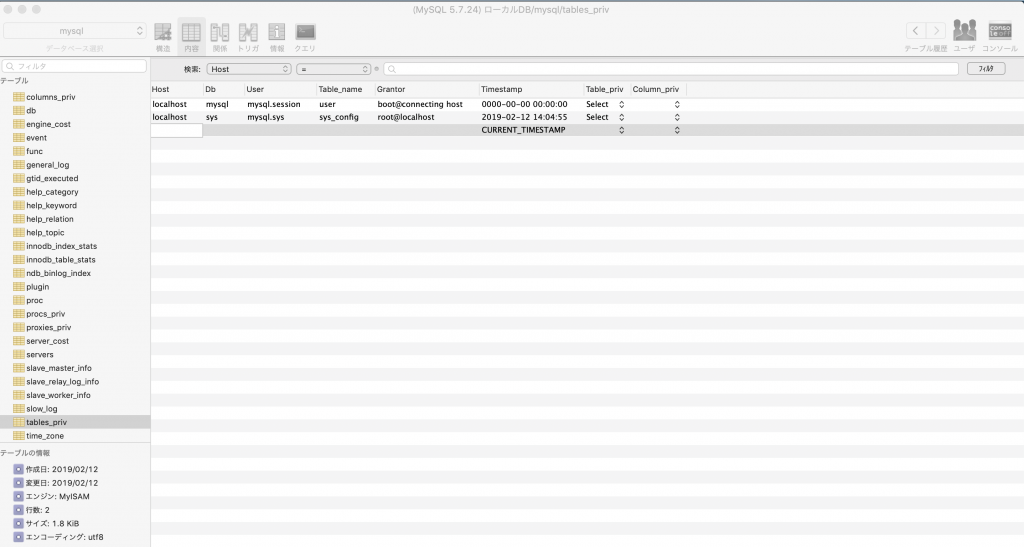
なのでSequel Proをインストールしました。アイコンがパンケーキみたいなあれですね
インストールは下記の公式サイトからダウンロードしてポチッとするだけです。
画面はこんな感じ。結構コレいい。
公開鍵と秘密鍵の作成
サーバーへアクセスする際に公開鍵認証を使うことも多いと思いますので、そちらも準備しました。
Windowsの時はteratermやWin SCPなんかで作っていたのですがMacだとなんとコマンド一発です!(鍵の形式はrsa形式)
[cc_bash]
$ ssh-keygen -t rsa -v
[/cc_bash]
とすると対話形式で鍵が作れます。
プロンプト に対してパスフレーズを入力してenterを押下して行くとid_rsaとid_rsa.pubが簡単に作れました!
[cc_bash]
.ssh $ ls -l
total 24
-rw——- 1 aaa bbb 1887 3 1 14:13 id_rsa
-rw-r–r– 1 aaa bbb 423 3 1 14:15 id_rsa.pub
[/cc_bash]
※ 秘密鍵(id_rsa)は誰にも渡さないように!!
ちょいと長くなってしまいましたが、はじめてMacで仕事する時に以外と戸惑ったのでまとめてみました!
千田のようなMacに迷える子羊さんの為に少しでも役に立てばと思います。
それでは!
↓↓↓ぜひチェックしてください
~提供中のヒューマンセンシング技術~
◆人物検出技術
歩行者・来店者数計測やロボット搭載も
https://humandetect.pas-ta.io
◆視線検出技術
アイトラッキングや次世代UIに
https://eyetrack.pas-ta.io
◆生体判定技術
eKYC・顔認証のなりすまし対策を!
https://bio-check.pas-ta.io
◆目検出技術
あらゆる目周りデータを高精度に取得
https://pupil.pas-ta.io
◆音声感情認識技術
会話から怒りや喜びの感情を判定
https://feeling.pas-ta.io
◆虹彩認証技術
目の虹彩を利用した生体認証技術
https://iris.pas-ta.io